
Marketplace
36 ressources disponiblesLe catalogue des ressources IA i2Business. Filtrez par type ou recherchez un mot-clé pour trouver la brique adaptée à votre besoin.
Aucune ressource ne correspond à votre recherche. Essayez « MCP », « prompt » ou « agent ».
Guide
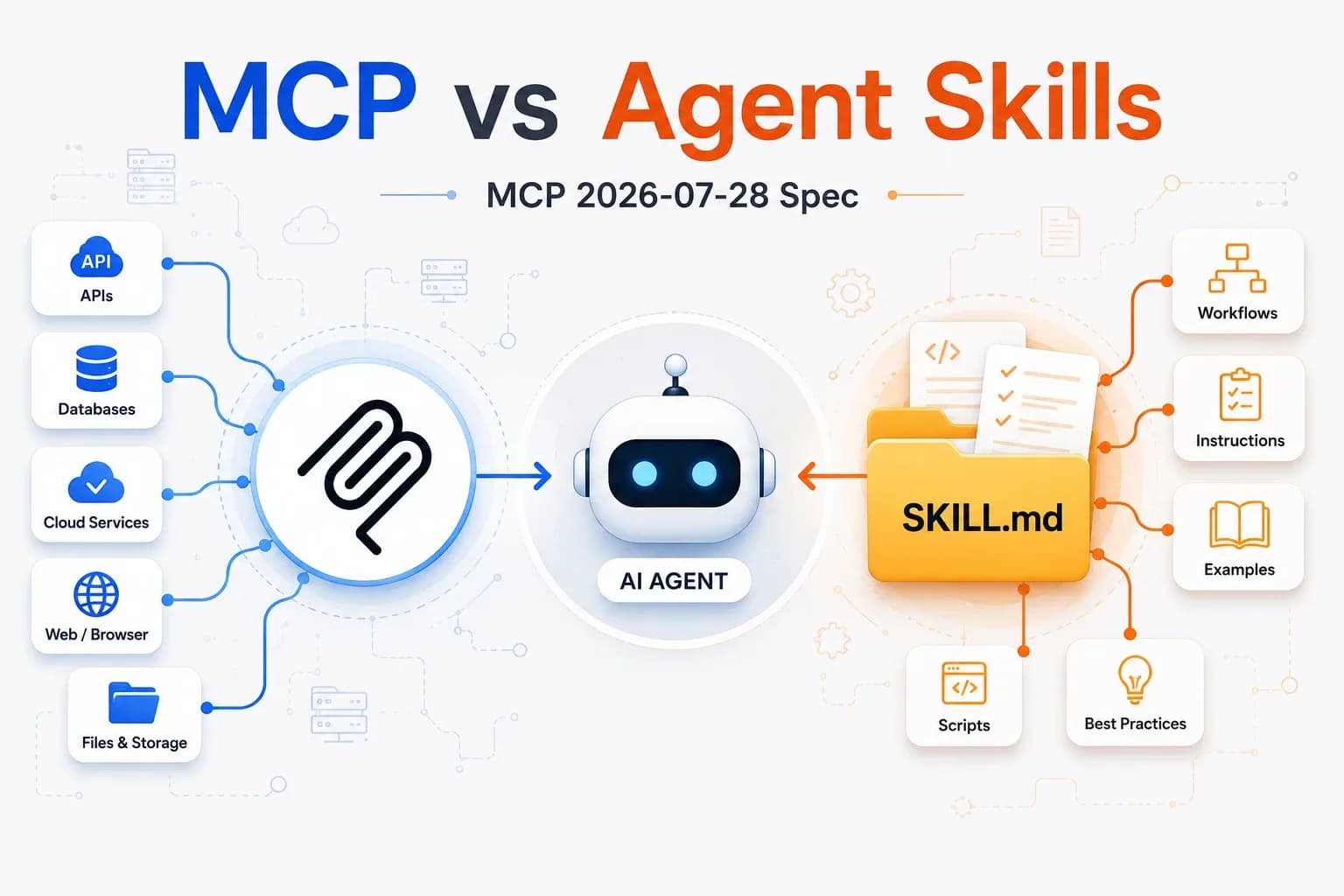
Ces briques étendent Claude, l'assistant IA d'Anthropic. Elles se combinent : un agent peut s'appuyer sur un skill, qui lui-même lit vos données via un connecteur MCP, et un plugin les regroupe en un seul pack.
Une recette métier prête à l'emploi : instructions, modèles et scripts que Claude charge automatiquement quand votre demande correspond.
Quand l'utiliser : pour une tâche répétitive au résultat bien défini (rapport, dashboard, email, audit).
Installer
Tester
Faites une demande qui correspond à la description du skill : Claude indique qu'il l'utilise. Dans Claude Code, tapez aussi /nom-du-skill.
Un assistant autonome spécialisé, qui enchaîne recherches et actions sur plusieurs étapes puis vous rend un compte rendu.
Quand l'utiliser : pour une mission ouverte qui demande d'explorer, comparer et argumenter avant de conclure.
Installer
Tester
Demandez « utilise l'agent <nom> pour… » avec une tâche courte et vérifiez le compte rendu.
Un connecteur qui donne à Claude un accès sécurisé à vos outils et données : ERP, messagerie, paie…
Quand l'utiliser : quand Claude doit lire ou mettre à jour vos données métier plutôt que des fichiers déposés à la main.
Installer
Tester
Posez une question qui nécessite vos données : Claude doit appeler le connecteur et citer ce qu'il a récupéré.
Un pack prêt à installer qui regroupe plusieurs agents et skills autour d'un même métier.
Quand l'utiliser : pour équiper Claude d'un ensemble complet en une seule installation, notamment dans Cowork.
Installer
Tester
Faites une demande qui correspond à l'un des agents du pack : Claude indique qu'il l'utilise.
Prérequis : un compte Claude (offre Pro, Max, Team ou Enterprise) ou Claude Code. Les ressources sont fournies en l'état ; relisez toujours ce qu'un skill ou un agent produit avant de l'envoyer ou de l'utiliser.
Nos consultants construisent des connecteurs et agents sur mesure pour votre contexte métier.